豆包工作上手手册
第 17 篇 定时任务:先跑通一次,再让它按时做
用每周工具更新草稿练习自动任务,检查运行时间、成果与历史记录,并学会暂停和修改。
全部文章
本篇目录
开始前:准备与完成目标
本篇适合谁
- 已完成一次工作任务,想重复生成简报或报告的人。
开始前的准备
- 能使用豆包工作客户端中的“自动任务”入口。
- 先手动生成一份只读草稿,并核对内容。
- 确认自动任务可用额度、联网条件与实际执行环境。
做完怎样检查
- 任务详情中的频率、时间与环境符合要求。
- 能从历史记录找到一次运行和对应成果;知道怎样暂停、修改与恢复。
每周一都想知道常用 AI 工具有没有新功能,你可以先手动整理一份简报。材料范围和检查办法稳定后,再让豆包按时间重复执行。这样,下一周也能按相同标准查,而不是只收到一段看起来像新闻的文字。
定时任务会做什么,什么适合交给它
当前官方帮助中心把这一功能称为“自动任务”。你给出周期与要求,它在预设时间执行,完成后通知你;部分文档、表格成果会保存到云盘。自动任务可以负责重复查询和整理,内容是否准确仍要检查。
| 适合先练习 | 开始前想清楚 |
|---|---|
| 公开资讯简报 | 去哪些来源找,查多长时间,没更新时怎样回答。 |
| 固定格式周报草稿 | 每周的新材料放在哪里,它是否能访问到。 |
| 数据汇总 | 输入范围、计算规则和产物位置是否固定。 |
第一次只生成草稿。需要发到群、修改原文件或写入系统时,先把这些动作单独确认清楚,再考虑纳入重复流程。
先手动做一遍,找到可重复的要求
- 打开一个普通工作任务点击“新工作任务”,选择云电脑。这次仅查公开资料,不依赖电脑上的文件。
- 提交下面的手动指令先做一次,不创建自动任务。网站打不开时,查看它列出的未核实项。
- 核对第一份草稿打开每条来源,检查日期、更新是否真实发生、产品名称是否相符。“今天查到”不等于“今天发布”。
- 修正后再继续若它混入旧闻或重复内容,指出具体条目,要求按原范围重新整理。先留下你认可的规则。
这次先手动生成简报,不创建定时或自动任务。
请查找 ChatGPT、千问、豆包工作三个产品过去 7 天公开的官方更新。
只使用产品官网、官方帮助中心、官方发布记录或官方仓库;逐条给出标题、来源链接、发布日期和具体变化。
最多 5 条;没有可靠更新就写“本周期未找到可确认的官方更新”,不要用旧内容凑数。
信息少时照实列出;打不开的页面列在“未核实”中,不当作已确认事实。
输出一份便于手机阅读的文字简报,结尾写实际查询时间和范围。
只生成草稿,不发送群消息、不发布、不创建外部文件或日程。
从“自动任务”创建周期
- 点击客户端左侧“自动任务”在页面输入需求,也可从推荐模板开始。旧版公开截图可能写“定时任务”;找不到入口时先查看客户端版本与账号实际开放情况。
- 添加必要资料并选择环境输入框的 @ 或 + 可添加资料。这个练习选云电脑,不需要读取本地文件;若改成处理本机文件,本地电脑需开机、联网,豆包工作客户端需运行。
- 发送下面的创建要求用文字明确“每周一 9:00、Asia/Shanghai”。先让它列出设置,核对后再同意创建。你也可以在可视化设置中填写相同规则。
- 核对规则和下一次运行检查任务页面上的重复规则、执行频率、运行时间与运行环境。若页面没有单列时区或下次运行时间,请它明确具体日期、时间和时区;仍无法确认时先不要让任务持续运行。
- 回到列表确认只建了一条在“自动任务”中找到“每周 AI 工具官方更新草稿”。只有对话说“安排好了”,却没有对应任务记录时,先查看是否仍等待确认,不要再创建一条。
请创建一条自动任务,名称为“每周 AI 工具官方更新草稿”。
从下一次周一开始,每周一上午 9:00 运行,时区为 Asia/Shanghai(北京时间)。不要按每小时运行。
使用云电脑;本轮不用本地文件,也不安装额外工具。
每次查找 ChatGPT、千问、豆包工作三个产品过去 7 天公开的官方更新。
只使用产品官网、官方帮助中心、官方发布记录或官方仓库;每条给出标题、来源链接、发布日期和具体变化。
最多 5 条;无可靠更新就写“本周期未找到可确认的官方更新”,不要用旧内容凑数。
打不开或不能核实的来源单列;如果必要资料无法取得,返回失败原因,不生成假简报。
结果保留在本任务中;如有产物,说明实际保存位置。不要发送群消息、发布或创建外部日程。
创建前请先列出任务名称、重复规则、时区、第一次运行的具体日期与时间、运行环境、资料范围,等我确认。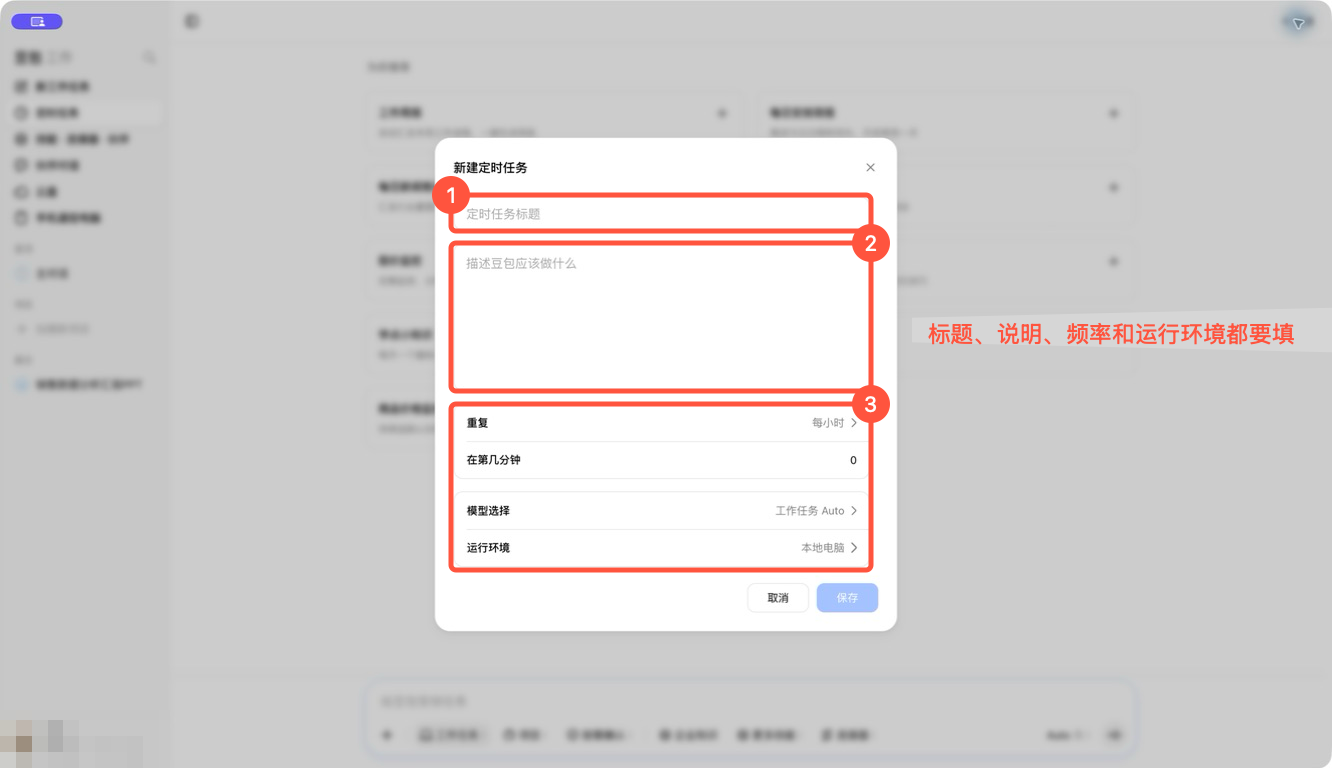
先试跑,再看一次真正的定时运行
- 从任务的 ··· 菜单选择“立即执行”这是创建后的试跑,不用等到下一个周一。不要在同一时刻反复点击;一次试跑也可能消耗额度。
- 选择“打开对话”查看过程核对这次运行的时间、输入范围、状态和历史记录。还在等待资料或确认时,先补齐必要条件。
- 打开对应结果确认它查询的是本次周期。若生成文档或表格,到云盘打开实际文件,检查标题、内容和保存位置。
- 到预定时间后再检查一次找到由时间触发的那次记录。手动试跑成功,只说明本次能执行,不代表定时规则已经按预期触发。
- 先查任务记录,再查通知:没有手机推送,不等于任务没运行。
- 重复查不到新内容时,允许生成“未找到更新”;不要为了凑数量放宽来源要求。
- 通知里有“完成”,仍要打开结果核对;尤其检查日期、链接和未核实项。
- 每隔一段时间抽查一次;资料位置、登录状态、工具或任务要求变动后重新试跑。
修改、暂停和取消,分别怎样做
| 你想做什么 | 操作与后续检查 |
|---|---|
| 改时间或要求 | “自动任务” → 对应任务 ··· → “编辑”。修改重复规则、频率、运行时间或内容后保存,再核对任务详情。 |
| 临时停一段时间 | 对应任务 ··· → “暂停”,确认状态变为暂停。需要再用时执行“恢复”,然后核对下一次安排。 |
| 停止当前这次执行 | 打开对应任务对话,停止本次执行,再看进度是否停止;还想停掉后续周期时,另到列表暂停。 |
| 新建到一半不想继续 | 没有保存前退出创建;旧版表单有“取消”。退出后回列表,检查没有多出新任务。 |
| 以后都不再使用 | 先暂停,再把需要的指令和成果留好,最后在 ··· 中选“删除”。官方说明删除不可恢复,别用删除代替临时停用。 |
到了时间却没得到可用结果
| 情况 | 先检查,再处理 |
|---|---|
| 没有运行记录 | 核对是否暂停、时间和时区是否正确、是否已到第一次运行时间;本地任务再看电脑、网络与客户端。 |
| 有记录,但没有推送 | 先从“打开对话”查看成果,再检查通知设置;不要立即新建同名任务。 |
| 等待确认或缺材料 | 补齐必要资料;不愿提供访问时,暂停这条任务,改成你能手动提供资料的流程。 |
| 失败后想重试 | 查看这次是否已生成文件或完成部分步骤,再用“立即执行”重试;避免重复写入。 |
| 每次都输出旧内容 | 先暂停,缩小资料范围并重写日期要求;手动核对通过后再恢复。 |
离开电脑后,去哪里看进度
接着看手机怎样继续同一项任务。需要回顾本地、云电脑和确认方式时,看执行环境与权限。
来源与适用范围
依据使用自动任务模式(https://www.doubao.com/work/docs/zh-cn/articles/340417925583-auto-tasks)与工作任务模式(https://www.doubao.com/work/docs/zh-cn/articles/047323472965-work-task-mode),2026-10-02 核对实际正文。截图来自公开社区蓝皮书(https://github.com/AlephAITech/DoubaoWorkGuide/tree/a7f87fe4cb4240eaabd1e261b28ea6de4d7df318),用于认表单,不代表当前所有入口均使用相同界面。本文未实测任务创建、定时触发或通知到达。