豆包工作上手手册
第 3 篇 先认清界面,再创建一个工作任务
找到材料入口、执行过程和成果区,知道任务进行中如何补充要求,完成后从哪里检查。
全部文章
本篇目录
开始前:准备与完成目标
本篇适合谁
- 已经会用豆包对话,希望按步骤完成工作任务的人。
开始前的准备
- 已登录豆包工作独立客户端;其他入口可按实际界面对照。
做完怎样检查
- 找到新工作任务、材料入口与执行环境选项。
- 知道在哪里看执行步骤、继续修改并保存成果。
你已经登录,面前有输入框、模型选项和一排按钮。先记住一条路径:创建任务 → 放入材料 → 说清结果 → 查看过程 → 检查成果。其余功能等用到时再学。
先找这几个位置
| 位置 | 用来做什么 | 第一次先看什么 |
|---|---|---|
| 左侧导航 | 新建任务、找回历史任务、进入项目和技能等功能 | “新工作任务”或相近名称的入口 |
| 任务输入区 | 写要求,添加文件、图片或其他上下文 | 输入框旁的 + 或 @ |
| 执行选项 | 选择模型,以及本地电脑或云端执行 | 先确认执行地点,不必先追求最高档模型 |
| 任务过程区 | 查看它正在做什么,补充要求或纠正方向 | 是否用对材料,有没有停在待确认步骤 |
| 右侧成果与浏览器区 | 查看文件、网页和部分可编辑成果 | 从成果入口打开文件,不只看完成说明 |
不同入口的排布可能不同。本文以独立客户端为主;网页版或飞书里找不到某个区域时,先查看当前入口支持的能力。
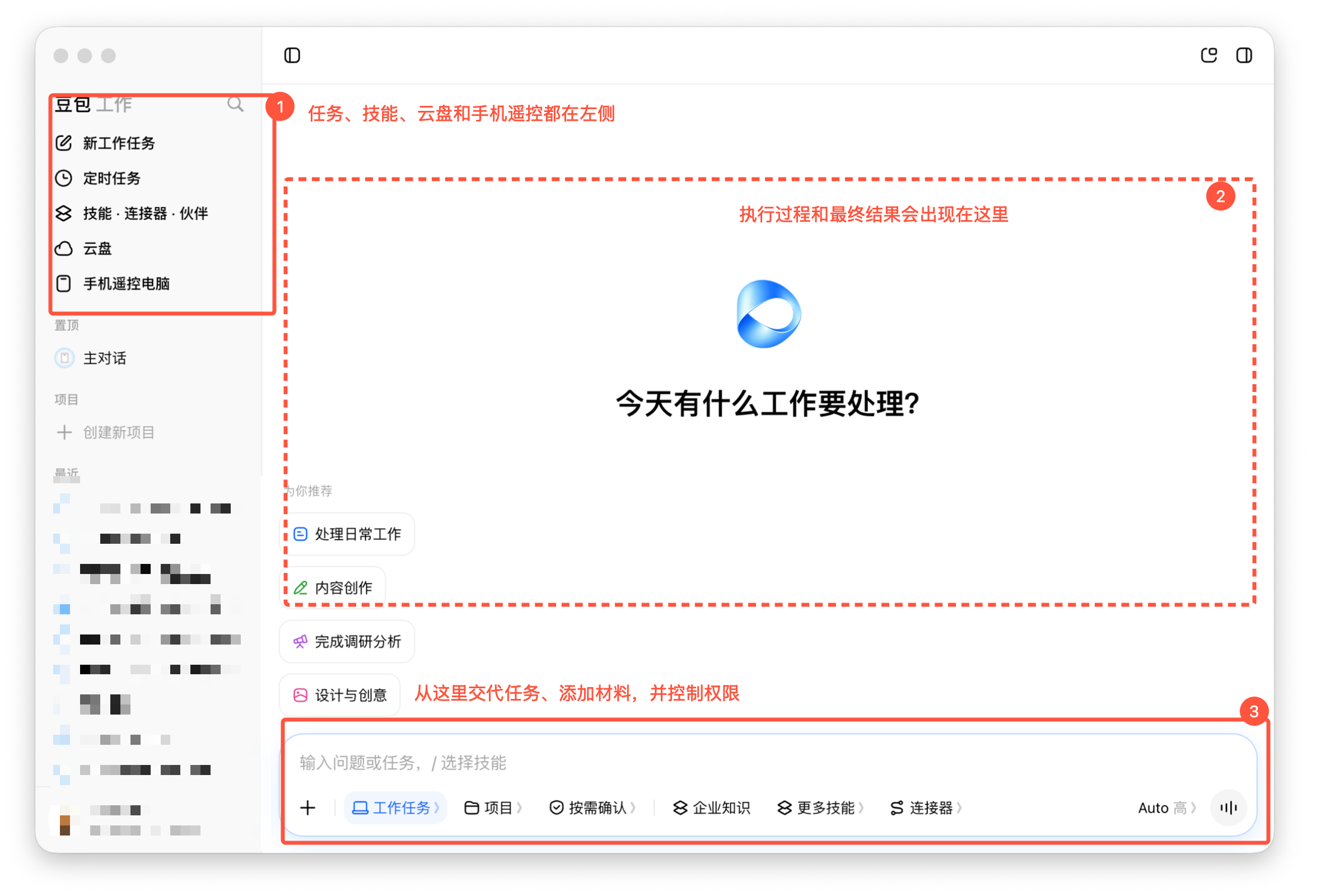
新建任务,把材料放进去
- 点“新工作任务”先开一条空任务。历史任务里的补充会沿着原来的上下文继续,新事情适合另开任务。
- 添加材料通过 + 或 @ 找到上传入口,选一份练习文件。官方也支持引用部分云端文件和历史对话;可用项以你当前看到的菜单为准。
- 看一眼材料是否选对确认文件名和数量。文件不见了、上传失败或选错时,先重新选择,再发任务要求。
- 写目标,再提交说明要处理哪份材料、交什么成果,以及缺失信息怎么办。可以先保留默认模型;执行地点按材料和任务需求选择。
请只阅读我上传的这份材料,列出它的标题和主要内容。
不搜索外部资料,不修改原文件,不发送或发布任何内容。
没有读到文件时先告诉我,不要猜测。这个任务主要帮你辨认界面。想得到可逐条核对的结果,继续做四句会议记录练习。
任务进行中,先看方向是否正确
工作任务会展示执行步骤。看看它准备读哪个文件、正在处理什么、是否等待你的确认。若材料选错、输出要求理解错了,就在同一任务里说明要改哪一处。
- 它要读无关文件:先取消这一操作,说明只使用指定材料。
- 它停在授权提示:核对资源和动作,再决定允许或拒绝;详见执行环境与权限。
- 你要中止:使用当前任务提供的停止或取消入口。停止后先检查已经生成或修改过的内容,不能把停止当成自动撤销。
完成后,打开成果再检查
- 找到成果入口点击生成的文档、表格或文件;支持预览或编辑的成果通常可在右侧打开。具体位置取决于成果类型和入口。
- 检查内容对照原材料确认有没有漏项、补造内容或错误数字。任务显示完成,只说明执行结束。
- 继续修改在原任务里指出具体问题,例如“第二项没有日期,改成待确认,其他已核对部分保留”。部分成果也支持在编辑区直接修改。
- 保存一份能找回的成果使用当前成果提供的下载、复制、分享或云端保存方式,再从保存位置打开一次。默认下载目录可在设置中查看。
找不到入口或结果时
| 情况 | 先做什么 |
|---|---|
| 没有 + 或 @,界面与截图不同 | 确认已进入工作任务;查看当前入口提供的附件菜单,必要时换独立客户端。 |
| 上传后它说没有材料 | 检查上传是否成功,重新附上指定文件;不要仅凭文件名让它推测内容。 |
| 只看到“已完成”,没找到文件 | 请它列出生成成果的名称和保存位置,再从对应入口打开。 |
| 修改方向越走越远 | 明确指出要保留的已核对部分,列出本轮只修改的项;必要时新建任务并提供当前正确版本。 |
下一步
用四句记录整理一份纪要:完成创建、检查、修改和保存的完整流程。
来源与适用范围
入口与任务过程依据工作任务模式(https://www.doubao.com/work/docs/zh-cn/articles/047323472965-work-task-mode),下载位置依据官方 FAQ(https://www.doubao.com/work/docs/zh-cn/articles/805094220666-faqs)。官方资料核对日期为 2026-10-02;本文操作未实测,按钮与成果能力以当前入口为准。